
 0
komentar
0
komentar
MEMBUAT ANIMASI DENGAN COREL DRAW
ANIMASI DENGAN COREL DRAW
Pada
“Bidikkan” kali ini saya ingin mengajak sobat untuk membuat Icon
animasi perpaduan antara program Corel Draw X3 dan Microsoft Gif
Animator yang nantinya akan kita jadikan sebagai Banner tukar link atau
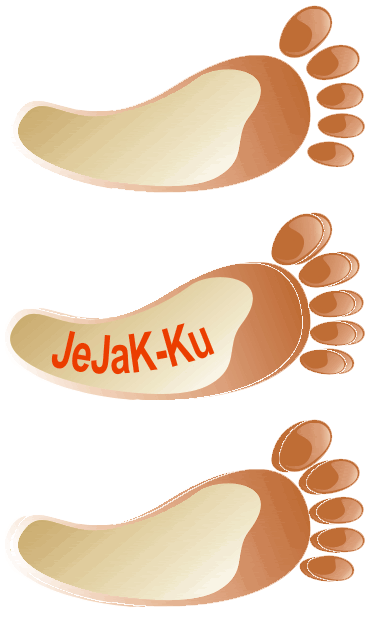
sesuai keinginan kita. Icon Animasi tersebut saya beri nama “Jejak – Ku
“. Kurang lebih seperti ini : 
Buka program Corel Draw X 3, kemudian kita perbesar tampilan lembar kerja dengan ukuran 800%.

Langkah selanjutnya adalah sebagai berikut :
Buka program Corel Draw X 3, kemudian kita perbesar tampilan lembar kerja dengan ukuran 800%.

Langkah selanjutnya adalah sebagai berikut :
1.
Aktifkan gridline dan bentuk ruang kerja dengan ukuran 1,5 X 3 Cm yang
nantinya akan membantu kita untuk mengetahui seberapa besar ukuran
image yang akan dibuat 2. Buat bidang Ellipse dengan cara klik “Ellipse
Tool” pada ruang gridline yang telah kita buat dan sesuaikan ukurannya.
Kemudian klik “Convert to Curves ( Ctrl Q )” dengan tujuan agar bidang
tersebut dapat diedit sesuai keinginan kita.
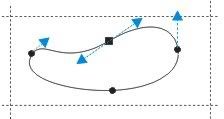
3. Dengan bantuan “Shape Tool (F10)” atur bidang tersebut dengan cara menggeser point (kotak hitam kecil ) atau anak panah yang muncul saat gambar tersebut kita klik.
Lihat Gambar :

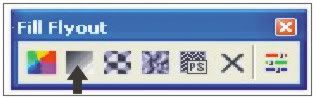
4. Untuk Outlinenya kita isi “None”, kemudian klik “Fill Tool” untuk memberikan kombinasi warna pada bidang yang telah kita atur seperti di atas.

5. Atur komposisi warna sebagai berikut : Type = Linier > Angle = -158,5 >Edgepad = 5 % > Colorblend = Two Color > Form = Brick Red > To = White > Mid-Point = 35.
6. Buat bidang Elipse lagi seperti pada langkah no.2, tambahkan beberapa point dengan mengklik pada garis putus-putus dan atur sesuai keinginan kita.
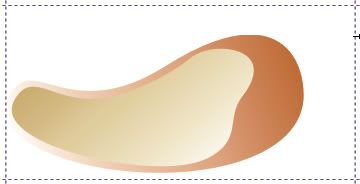
7. Kemudian berikan kombinasi warna seperti pada langkah No.4 & No. 5 dengan komposisi sebagai berikut : Type = Linier >Angle = -50 > Edgepad =11 % > Form = Gold > To = White > Mid-point = 40. Hasilnya seperti ini :

8. Langkah selanjutnya membuat jemari. Buat bidang Ellipse dengan cara klik “Ellipse Tool” pada ruang gridline yang telah kita buat dan sesuaikan jemari. Kemudian klik “Convert to Curves ( Ctrl Q )” dengan tujuan agar bidang tersebut dapat diedit menggunakan “Shape Tool (F10)”. Untuk memutar bidang ellipse yang telah kita buat, klik 2X pada bidang tersebut. Setelah terbentuk bidang jemari berikan warna “Brick Red”. Seperti biasa Outline Widh = None.
9. Kemudian buat bias warna dengan membuat bidang Ellipse seperti pada langkah-langkah sebelumnya, dan atur komposisi pada Fountain Fill sebagai berikut : Type = Linier > From = Brick Red > To = White > Angle = 5 > Edgepad = 2 % > Mid-point = 72. Setelah terbentuk, group bidang jemari beserta biasnya, kemudian copi sesuai jumlah jari kaki kita. ( Ingat jangan lebih….. dikira kaki Jin Ifrid nanti ).
10. Edit masing-masing copian jemari tadi yang sebelumnya di ungroup dulu, sesuaikan dengan imajinasi kita. Lihat hasilnya seperti gambar berikut :

11. Copy gambar di atas dan paste sehingga kita mempunyai dua buah gambar seperti yang terlihat di atas. Kemudian kita akan membuat tulisan “Jejak-Ku” yang akan kita letakkan pada tengah salah satu gambar telapak kaki. Klik Ellipse Tool (F7) dan buatlah bidang ellipse, atur dan sesuaikan lengkungan tapak kaki. Langkah ini ditujukan agar model lengkungan huruf sesuai dengan lekukan telapak kaki.
12. Klik “Text Tool (F8) ” dan ketik huruf ” Jejak-Ku” dengan besarnya huruf disesuaikan dengan ruang yang ada pada telapak kaki.
13. Select gambar ellipse dan huruf kemudian pada menu bar, klik Text > Fit Text To Path.

14. Langkah untuk modifikasi huruf adalah sebagai berikut : Fit text to Path > Mirror Vertically > klik 1 X pada bidang > putar 180 derajat > Mirror horizontally > klik sembarang tempat > klik gambar dan atur pada posisi telapak kaki seperti gambar berikut :

15. Kemudian klik bidang Ellipse dan tekan Del. Atur tulisan “Jejak-Ku” sedemikian rupa sehingga sesuai dengan lekukkan telapak kaki. Untuk menggeser tulisan gunakan ” Pick Tool “.
16. Sekarang kita sudah mempunyai dua buah gambar, telapak kaki tanpa tulisan dan yang satunya telapak kaki dengan tulisan “Jejak-Ku”. Ambil kedua gambar tersebut dengan menggunakan Corel Capture X3 kemudian buka dengan Corel Photo Point X3 lalu Crop dan simpan dengan format GIF.
17. Langkah selanjutnya adalah membuat animasi dengan menggunakan Microsoft Gif Animator, bukalah program tersebut.

18. Klik Open File > ambil gambar telapak kaki tanpa tulisan ( Frame #1 ) > Insert (Ctrl- I ) > ambil gambar telapak kaki “Jejak-Ku” ( Frame #2 ) >tarik frame#1 ke arah frame#3 (proses copi ). Pada bagian animasi width dan Animasi Height ukuran harus sama dengan Image Width maupun Image Height. Pada Animasi centang Looping dan Repeat Forever, sedangkan pada Image di bagian Duration (1/100 s ) : isi 10.

19. Test hasilnya dengan mengklik “Preview ( Ctrl – R )”,
Hasilnya seperti tampilan di atas, apabila sudah puas silahkan di save.
Monggo, bereksperimen..3. Dengan bantuan “Shape Tool (F10)” atur bidang tersebut dengan cara menggeser point (kotak hitam kecil ) atau anak panah yang muncul saat gambar tersebut kita klik.
Lihat Gambar :
4. Untuk Outlinenya kita isi “None”, kemudian klik “Fill Tool” untuk memberikan kombinasi warna pada bidang yang telah kita atur seperti di atas.
5. Atur komposisi warna sebagai berikut : Type = Linier > Angle = -158,5 >Edgepad = 5 % > Colorblend = Two Color > Form = Brick Red > To = White > Mid-Point = 35.
6. Buat bidang Elipse lagi seperti pada langkah no.2, tambahkan beberapa point dengan mengklik pada garis putus-putus dan atur sesuai keinginan kita.
7. Kemudian berikan kombinasi warna seperti pada langkah No.4 & No. 5 dengan komposisi sebagai berikut : Type = Linier >Angle = -50 > Edgepad =11 % > Form = Gold > To = White > Mid-point = 40. Hasilnya seperti ini :
8. Langkah selanjutnya membuat jemari. Buat bidang Ellipse dengan cara klik “Ellipse Tool” pada ruang gridline yang telah kita buat dan sesuaikan jemari. Kemudian klik “Convert to Curves ( Ctrl Q )” dengan tujuan agar bidang tersebut dapat diedit menggunakan “Shape Tool (F10)”. Untuk memutar bidang ellipse yang telah kita buat, klik 2X pada bidang tersebut. Setelah terbentuk bidang jemari berikan warna “Brick Red”. Seperti biasa Outline Widh = None.
9. Kemudian buat bias warna dengan membuat bidang Ellipse seperti pada langkah-langkah sebelumnya, dan atur komposisi pada Fountain Fill sebagai berikut : Type = Linier > From = Brick Red > To = White > Angle = 5 > Edgepad = 2 % > Mid-point = 72. Setelah terbentuk, group bidang jemari beserta biasnya, kemudian copi sesuai jumlah jari kaki kita. ( Ingat jangan lebih….. dikira kaki Jin Ifrid nanti ).
10. Edit masing-masing copian jemari tadi yang sebelumnya di ungroup dulu, sesuaikan dengan imajinasi kita. Lihat hasilnya seperti gambar berikut :
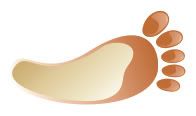
11. Copy gambar di atas dan paste sehingga kita mempunyai dua buah gambar seperti yang terlihat di atas. Kemudian kita akan membuat tulisan “Jejak-Ku” yang akan kita letakkan pada tengah salah satu gambar telapak kaki. Klik Ellipse Tool (F7) dan buatlah bidang ellipse, atur dan sesuaikan lengkungan tapak kaki. Langkah ini ditujukan agar model lengkungan huruf sesuai dengan lekukan telapak kaki.
12. Klik “Text Tool (F8) ” dan ketik huruf ” Jejak-Ku” dengan besarnya huruf disesuaikan dengan ruang yang ada pada telapak kaki.
13. Select gambar ellipse dan huruf kemudian pada menu bar, klik Text > Fit Text To Path.
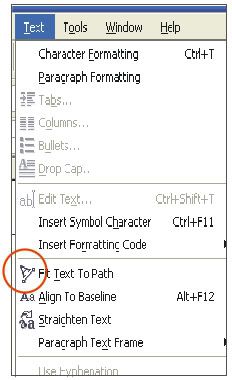
14. Langkah untuk modifikasi huruf adalah sebagai berikut : Fit text to Path > Mirror Vertically > klik 1 X pada bidang > putar 180 derajat > Mirror horizontally > klik sembarang tempat > klik gambar dan atur pada posisi telapak kaki seperti gambar berikut :

15. Kemudian klik bidang Ellipse dan tekan Del. Atur tulisan “Jejak-Ku” sedemikian rupa sehingga sesuai dengan lekukkan telapak kaki. Untuk menggeser tulisan gunakan ” Pick Tool “.
16. Sekarang kita sudah mempunyai dua buah gambar, telapak kaki tanpa tulisan dan yang satunya telapak kaki dengan tulisan “Jejak-Ku”. Ambil kedua gambar tersebut dengan menggunakan Corel Capture X3 kemudian buka dengan Corel Photo Point X3 lalu Crop dan simpan dengan format GIF.
17. Langkah selanjutnya adalah membuat animasi dengan menggunakan Microsoft Gif Animator, bukalah program tersebut.
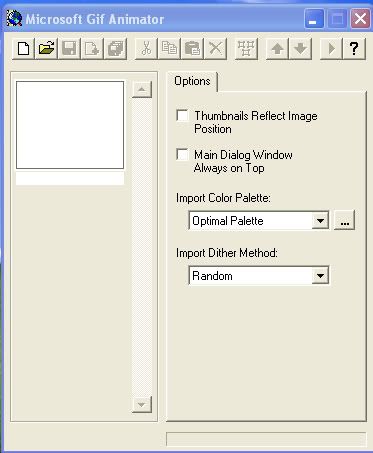
18. Klik Open File > ambil gambar telapak kaki tanpa tulisan ( Frame #1 ) > Insert (Ctrl- I ) > ambil gambar telapak kaki “Jejak-Ku” ( Frame #2 ) >tarik frame#1 ke arah frame#3 (proses copi ). Pada bagian animasi width dan Animasi Height ukuran harus sama dengan Image Width maupun Image Height. Pada Animasi centang Looping dan Repeat Forever, sedangkan pada Image di bagian Duration (1/100 s ) : isi 10.
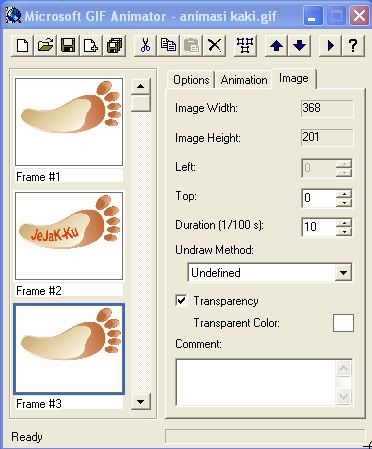
19. Test hasilnya dengan mengklik “Preview ( Ctrl – R )”,
Hasilnya seperti tampilan di atas, apabila sudah puas silahkan di save.


